Baza wiedzy
Gotowi na targi. Jeszcze przed wyjazdem.
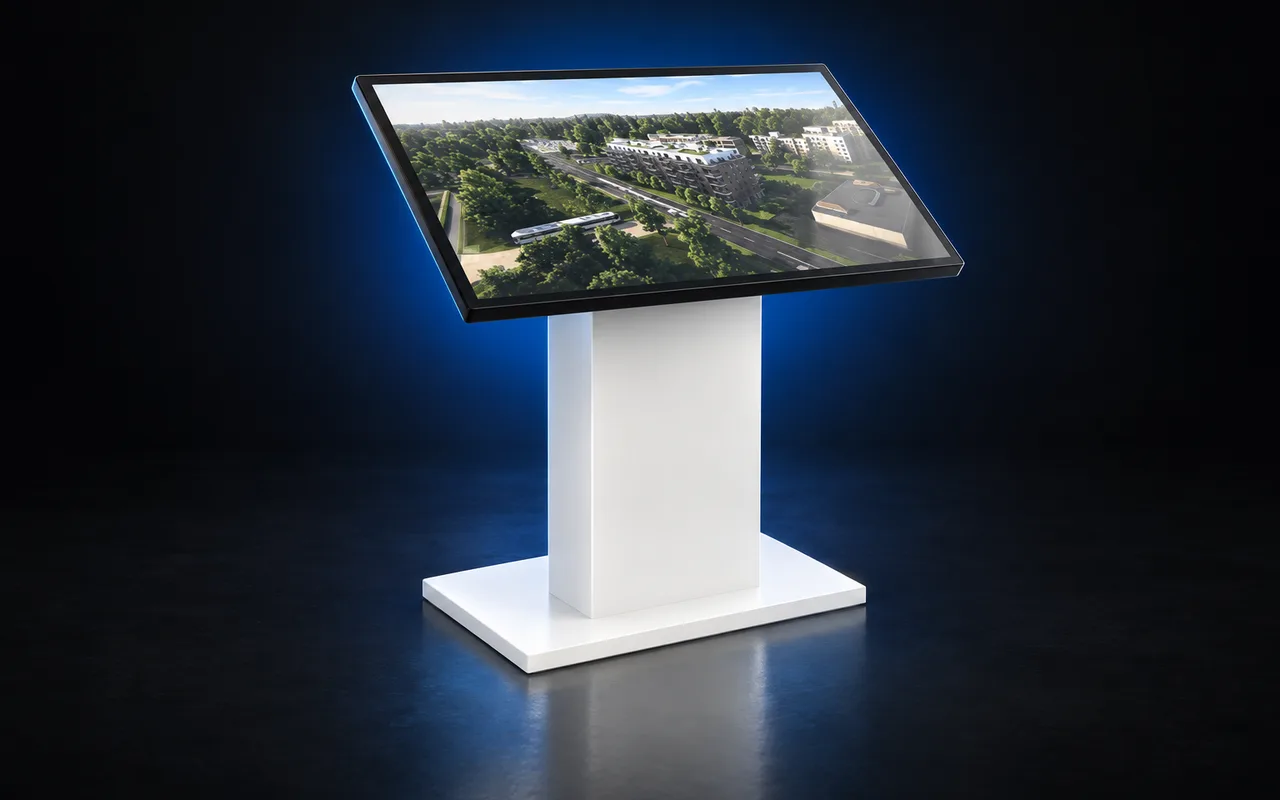
Przygotujcie ten komputer i ekran dotykowy, które zabieracie na targi. Poproście opiekuna projektu o sprawdzenie aktualnej wersji aplikacji i danych lokali, a następnie przetestujcie całą prezentację, zanim sprzęt opuści biuro.
- Dotyczy
- Stanowiska z zainstalowanym Resimo w biurach sprzedaży i ekrany na wydarzenia
- Kto przygotowuje
- Wasz zespół odpowiedzialny za wydarzenie i opiekun projektu Resimo
- Co przygotować
- Terminy wydarzenia, informacje o sprzęcie i aktualne źródło danych o dostępności lokali
Poinformujcie opiekuna, jaki sprzęt zabieracie
Prześlijcie termin wydarzenia, datę odbioru sprzętu i nazwę prezentowanej inwestycji. Wskażcie konkretny komputer i ekran. Udany test na komputerze biurowym nie potwierdza, że inny komputer zabierany na targi ma właściwe pliki i ustawienia.
- Potwierdźcie, które inwestycje i wersje językowe będą potrzebne zespołowi na stoisku.
- Opiszcie układ ekranów. Czy będzie to jeden ekran dotykowy, dodatkowy ekran powielający prezentację, czy niezależnie obsługiwane stanowiska?
- Potwierdźcie dostęp do zasilania, okablowania i internetu na miejscu.
- Wyznaczcie osobę odpowiedzialną za podłączenie sprzętu i miejcie pod ręką dane kontaktowe opiekuna projektu.
Zaktualizujcie stanowisko przed transportem
Umówcie aktualizację i sprawdzenie stanowiska, gdy jest jeszcze w biurze i ma stabilne połączenie z internetem. Opiekun projektu może potwierdzić wersję aplikacji, zawartość projektu i aktualność pełnej bazy lokali. Zostawcie czas na usunięcie ewentualnych problemów przed odbiorem sprzętu, zamiast polegać na internecie w miejscu wydarzenia.
Poproście zespół przeprowadzający aktualizację o zachowanie kopii zapasowej ostatnich działających danych projektu. Nie usuwajcie ani nie zastępujcie samodzielnie folderów aplikacji. Jeśli przesyłanie danych jest niekompletne lub aktualizacja się nie powiedzie, skontaktujcie się z opiekunem projektu przed podjęciem kolejnych działań.
Przećwiczcie prezentację dla klienta
Uruchomcie stanowisko zabierane na targi
Uruchomcie ponownie komputer i otwórzcie inwestycję. Sprawdźcie, czy wybrano właściwy projekt i język, a także rozdzielczość ekranu i reakcję na dotyk. Mysz może pomóc ustalić, czy problem dotyczy ekranu dotykowego.
Poznaj projekt
Obróćcie budynek, użyjcie filtrów i otwórzcie dostępne mieszkanie. Porównajcie jego rzut, powierzchnię, cenę i status z ustalonym źródłem danych. Otwórzcie widoki, galerię i wirtualne spacery dostępne w Waszej aplikacji.
Sprawdźcie przekazywanie zapytań do sprzedaży
Wspólnie z opiekunem projektu przetestujcie udostępnianie materiałów, wysyłanie zapytań i obsługę CRM w zakresie, z którego zamierzacie korzystać. Potwierdźcie, dokąd trafia zapytanie. Sam formularz widoczny na ekranie nie oznacza, że wiadomość zostanie dostarczona.
Sprawdźcie układ ekranów na targi
Podłączcie dokładnie ten ekran i te przewody, które zabieracie. Upewnijcie się, że ekrany powielające obraz pokazują właściwy widok, a każde niezależnie obsługiwane stanowisko działa samodzielnie.
Przygotujcie się na niestabilny internet
Zapytajcie opiekuna projektu, które funkcje Waszej instalacji działają bez internetu. Projekt zainstalowany lokalnie może korzystać z pobranych materiałów, ale aktualna dostępność lokali, formularze online i usługi zewnętrzne mogą nadal wymagać połączenia. Nie zakładajcie, że aplikacja internetowa działa offline tak samo jak zainstalowane stanowisko.
Jeśli uzgodniono pracę offline, przed odłączeniem internetu zakończcie pobieranie danych i sprawdźcie jego poprawność. Lokalna lista lokali odzwierciedla wtedy stan z chwili pobrania. Przed przedstawieniem oferty klientowi potwierdźcie aktualne ceny i status rezerwacji. Zbędną synchronizację w tle wstrzymujcie wyłącznie w uzgodnieniu z zespołem IT i przywróćcie ją po wydarzeniu.
Na stoisku i po wydarzeniu
Podłączcie sprzęt i ponownie przećwiczcie prezentację przed przyjściem odwiedzających. Jeśli coś nie działa, zgłoście nazwę inwestycji, wskażcie komputer, opiszcie objaw i czynność, która go wywołała. Dołączcie zrzut ekranu lub krótki film i zaznaczcie, czy nadal można prezentować projekt na stanowisku.
Po wydarzeniu podłączcie stanowisko do stabilnej sieci i poproście opiekuna projektu o sprawdzenie synchronizacji danych oraz ewentualnych zaległych działań związanych z obsługą zapytań. Włączcie ponownie usługi działające w tle, które zespół IT wstrzymał. Zachowajcie notatki o brakujących materiałach i pytaniach klientów z myślą o kolejnej prezentacji.
Więcej wskazówek dla zespołu
Sprawdźcie praktyczne poradniki dotyczące biura sprzedaży, strony internetowej i panelu projektu.
Zobacz na żywo
Porozmawiajmy o Waszej inwestycji
Dwadzieścia minut rozmowy. Wy pokazujecie inwestycję, my aplikację, z której mogliby korzystać Wasi klienci. Nie musicie się przygotowywać.